
Comment créer un podcast sur Spotify : le guide pas à pas (2026)
Pour créer un podcast sur Spotify, ouvre Spotify for Creators avec ton compte Spotify, choisis « Créer une nouvelle émission », importe un épisode audio ou vidéo, ajoute titre et description, puis publie. L'hébergement est annoncé gratuit et illimité, et un podcast existant s'importe avec son flux RSS.
En bref : Pour créer un podcast sur Spotify, ouvre Spotify for Creators avec ton compte Spotify, choisis « Créer une nouvelle émission », importe ton audio (MP3, M4A, WAV) ou ta vidéo (MOV, MP4), ajoute titre et description, puis publie. L'hébergement est annoncé gratuit. Un podcast déjà hébergé ailleurs s'importe avec son flux RSS. La vidéo reste visible sur Spotify seulement.
- Spotify for Creators permet de créer, héberger et publier un podcast audio ou vidéo, avec un hébergement annoncé gratuit et illimité.
- Un podcast existant s'ajoute avec son flux RSS : tu le revendiques, ou tu transfères tes épisodes puis tu rediriges l'ancien flux.
- Une vidéo (MOV ou MP4, 12 heures maximum) reste visible sur Spotify seul ; ailleurs, l'épisode passe en audio.
- Spotify ne distribue pas ton podcast sur les autres plateformes : tu soumets toi-même ton flux RSS, dont l'e-mail est public.
- Les statistiques couvrent lectures, audience, complétion et rétention, mises à jour toutes les 15 minutes à 48 heures.
Comment créer un podcast sur Spotify, étape par étape ?
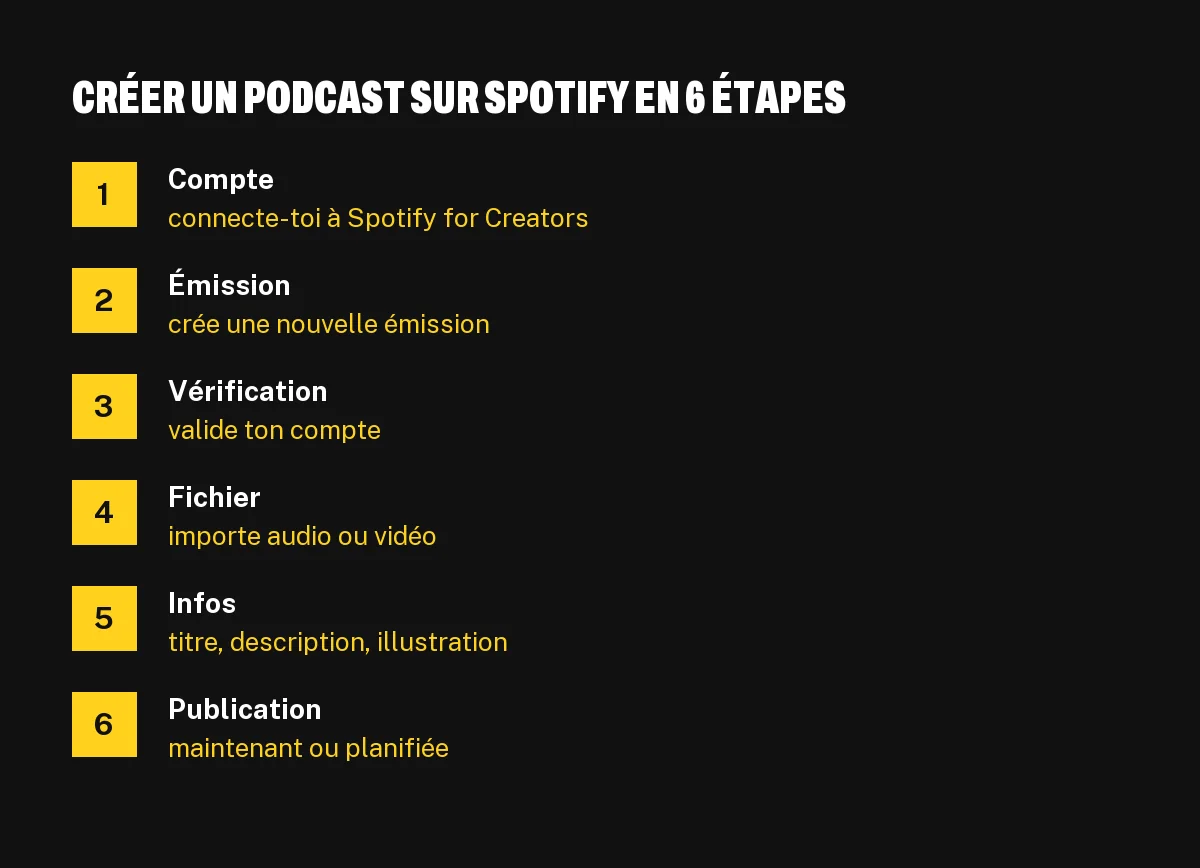
Pour créer un podcast sur Spotify, tu te connectes à Spotify for Creators (creators.spotify.com) avec ton compte Spotify, tu choisis « Créer une nouvelle émission », tu importes un fichier audio ou vidéo, tu renseignes titre et description, puis tu publies. Spotify distribue alors l'épisode automatiquement sur sa plateforme. Voici le détail, tel que décrit dans l'aide officielle de Spotify relevée en novembre 2026.
Les 6 étapes
- Ouvre Spotify for Creators et connecte-toi avec ton compte Spotify (le même que pour écouter).
- Choisis ton cas de figure : « Créer une nouvelle émission » pour un podcast neuf (ou pour publier des vidéos déjà diffusées ailleurs), ou « Rechercher une émission existante » si ton podcast est déjà hébergé chez quelqu'un d'autre.
- Vérifie ton compte : Spotify exige cette vérification avant ton premier épisode.
- Clique sur « Nouvel épisode » puis « Sélectionner un fichier ». Tu importes ton audio (MP3, M4A ou WAV) ou ta vidéo (MOV ou MP4, import depuis le web uniquement).
- Renseigne les informations : titre et description, puis en « Informations complémentaires » les numéros de saison et d'épisode et l'illustration.
- Publie maintenant ou planifie : l'heure s'affiche dans ton fuseau horaire. Si tu fermes avant, tu gardes un brouillon.
Pour enregistrer et monter, l'aide de Spotify renvoie vers son intégration avec Riverside ; tu peux aussi enregistrer ailleurs (voir le logiciel pour enregistrer un podcast), puis importer le fichier fini. Avant de te lancer, prépare aussi un nom de podcast libre et ton matériel.
Capture 1 (à imaginer) : la page d'accueil de Spotify for Creators, avec le bouton pour créer une émission en haut. Capture 2 : l'écran « Nouvel épisode » avec la zone « Sélectionner un fichier ». Capture 3 : la page « Informations » avec titre, description et choix Maintenant / Planifier.
Spotify for Creators est-il gratuit ?
Oui pour l'hébergement : la page officielle de Spotify for Creators annonce « Host for free, distribute everywhere » et un hébergement illimité, relevé en novembre 2026. Tu ne paies pas pour publier tes épisodes. La monétisation passe par le Spotify Partner Program : les émissions hébergées chez Spotify peuvent y être éligibles et toucher une part des revenus publicitaires, sur Spotify comme ailleurs.
Ce que ça veut dire concrètement pour toi :
- Aucun abonnement d'hébergement à payer pour démarrer.
- Le Partner Program est optionnel et soumis à des conditions d'éligibilité. Elles évoluent : lis-les sur la page officielle plutôt que de te fier à un article de blog, y compris celui-ci.
- Le gratuit a une contrepartie : ta vidéo reste visible sur Spotify seulement (voir plus bas).
Si tu hésites entre rester gratuit ou passer chez un hébergeur payant, on a comparé les deux approches dans notre guide des hébergeurs de podcast et dans Ausha ou Acast. Pour un tour d'horizon des options sans payer, vois aussi comment créer un podcast gratuit.
Comment publier un podcast vidéo sur Spotify ?
Tu importes un fichier MOV ou MP4 de 12 heures maximum depuis Spotify for Creators, sur le web, via « Nouvel épisode ». La vidéo n'est visible que sur Spotify : sur les autres plateformes, ton épisode apparaît en audio seul. L'audio reste disponible dans ton flux RSS (aide Spotify, novembre 2026).
Les réglages recommandés par Spotify pour la vidéo :
- Image : une piste vidéo, H.264 High Profile, format 16:9, fréquence d'images d'origine, 25 Mb/s maximum en 1080p, 35 Mb/s en 4K.
- Son : une piste audio AAC-LC, stéréo, 192 kb/s minimum. Le son immersif ou multicanal n'est pas pris en charge.
- Taille : pas de limite de poids, mais un gros fichier met plus de temps à être traité et échoue plus facilement si ta connexion saute.
- Brouillon : tu peux le préparer sur le web et le publier plus tard depuis l'appli mobile.
Conséquence stratégique : si tu veux de la visibilité vidéo hors Spotify, il te faut aussi une chaîne YouTube. C'est le choix qu'on fait nous-mêmes pour UPSL (voir notre chaîne YouTube). Le détail du tournage, du décor et du montage est dans comment créer un podcast vidéo, et le choix du format dans podcast vidéo ou audio.
Pour le fond, Valentin explique dans sa masterclass personal branding ce que ça apporte de lancer un podcast quand on est fondateur (et ses limites pour l'acquisition), et quelles questions se poser avant. La formation est aussi présentée sur Formation Personal Branding 3H Gratuite - Masterclass B2B Complète.
Comment importer un podcast existant (flux RSS) dans Spotify ?
Si ton podcast est déjà chez un hébergeur, deux options existent : le revendiquer dans Spotify for Creators avec ton flux RSS (tu gères alors les stats et les infos), ou changer d'hébergeur en important tes épisodes. Dans les deux cas, il te faut l'adresse du flux RSS, que ton hébergeur te donne.
Revendiquer ou transférer ?
- Revendiquer : dans Spotify for Creators, tu choisis « Rechercher une émission existante », tu colles ton flux RSS ou l'URL de ton émission Spotify, et tu confirmes avec un code envoyé à l'adresse e-mail déclarée dans le flux. Ton hébergeur reste en place.
- Transférer : tu utilises la page de transfert, Spotify importe tes épisodes et tes infos, puis tu rediriges ton ancien flux vers le nouveau en suivant l'aide Spotify sur les redirections. La redirection se fait chez ton ancien hébergeur et sa procédure varie.
Les prérequis techniques d'un import
Spotify liste des hébergeurs pris en charge pour le transfert (Audioboom, Blubrry, Buzzsprout, Libsyn, Podbean, Transistor, etc.). Pour un hébergeur non listé, il n'y a aucune garantie d'import ni de support, et le flux doit respecter ces règles :
- fichiers audio en MP3, avec des URL actives et accessibles ;
- images en .jpg, .png ou .gif, 3 000 x 3 000 pixels maximum ;
- flux validé avec un validateur comme Cast Feed Validator ou Podba.se Validator ;
- un hébergeur capable d'encaisser la hausse de trafic si tu as beaucoup d'épisodes.
Et si ton hébergeur est un partenaire ?
Pour un podcast hébergé ailleurs, Spotify renvoie vers le guide de soumission de ton agrégateur (Acast, Audioboom, Buzzsprout, Podbean, Transistor, etc.). Chez Art19, Ausha, Cast Plus ou Zencast, il faut contacter l'hébergeur pour qu'il autorise Spotify comme plateforme de distribution.
Où trouver et activer son flux RSS, et pourquoi y faire attention ?
Sur le web, ton flux RSS est dans Spotify for Creators, rubrique Paramètres, puis Disponibilité, section de distribution par flux RSS. Sur mobile, onglet Podcast, « Modifier les informations », puis section Flux RSS. Si ton émission est hébergée chez Spotify, tu dois activer le flux pour pouvoir la distribuer ailleurs.
Trois points d'attention tirés de l'aide officielle :
- Ton adresse e-mail devient publique dans le flux : toute personne qui a le lien peut la voir. Utilise une adresse dédiée au podcast.
- Spotify ne distribue pas à ta place sur Apple Podcasts, Amazon Music, Castbox, iHeartRadio, Pocket Casts ou RadioPublic : tu soumets ton flux toi-même sur chacune, avec leurs guides.
- D'autres plateformes peuvent aspirer ton flux sans que tu le saches, et Spotify ne peut pas t'en faire retirer ensuite.
Une fois le flux soumis, ton audio vit partout, mais ta vidéo reste sur Spotify. Pour choisir où écouter ensuite, vois les meilleures applications de podcast et, côté auditeur, les alternatives à Spotify.
Quelles statistiques Spotify donne-t-il aux créateurs de podcast ?
Spotify for Creators donne des statistiques de lectures, d'audience, d'engagement, de partage et de découverte, plus des indicateurs vidéo. Selon le glossaire officiel (novembre 2026), les lectures sont mises à jour toutes les 15 minutes, les données d'audience toutes les 24 heures et les impressions toutes les 48 heures.
Le glossaire classe les indicateurs ainsi :
- Toutes les 15 minutes : lectures, téléchargements, temps de lecture moyen, et côté vidéo temps de visionnage moyen et total.
- Toutes les 24 heures : public Spotify, public hors plateforme, abonnements, nouvelle audience, public récurrent, taux de complétion des épisodes, taux de rétention, clics et conversions depuis les liens partagés.
- Toutes les 48 heures : impressions et taux de conversion côté découverte.
Un conseil de terrain : ne te fie pas qu'au nombre de lectures. Le taux de complétion et la rétention disent si les gens vont au bout, donc si ton format tient. On détaille comment transformer ces chiffres en revenus dans comment monétiser un podcast et dans la rémunération d'un podcast sur Spotify, YouTube et Apple.
Spotify seul ou Spotify plus YouTube : que choisir pour ton podcast ?
Pour un fondateur B2B, publie sur Spotify pour l'audio et sur YouTube pour la vidéo, car la vidéo Spotify ne sort pas de Spotify. Si tu n'as le temps que pour un seul canal, c'est le contexte qui décide : Spotify pour tester gratuitement, YouTube pour être découvert par des gens qui ne te connaissent pas encore.
Le tableau ci-dessous résume ce qui est vérifiable sur les pages d'aide Spotify. Les données clés sont reprises en texte juste après.
Spotify for Creators : hébergement gratuit et illimité ; audio MP3, M4A, WAV ; vidéo MOV ou MP4 jusqu'à 12 heures ; vidéo visible sur Spotify uniquement ; audio distribué ailleurs via le flux RSS, à soumettre soi-même ; statistiques intégrées ; monétisation via le Spotify Partner Program.
Chez UPSL, on publie chaque épisode en vidéo sur YouTube et on le diffuse aussi sur Spotify et Apple Podcasts. Sur la question de savoir si un podcast sert l'acquisition, Valentin donne son avis dans la masterclass sur les canaux d'acquisition B2B, qui consacre un chapitre au podcast. Pour comparer les deux supports, lis podcast ou YouTube : que lancer pour ta boîte B2B.
| Audio | Vidéo | |
|---|---|---|
| Formats | MP3, M4A, WAV | MOV, MP4 |
| Durée max | Non précisée | 12 heures |
| Visible ailleurs | Via flux RSS | Spotify seulement |
| Poids max | Aucune limite | Aucune limite |
| Prix d'hébergement | Gratuit annoncé | Gratuit annoncé |
Quand Spotify for Creators n'est PAS le bon choix
Spotify for Creators ne convient pas dans trois cas : tu veux ta vidéo visible partout (elle reste sur Spotify), tu as besoin d'un support humain pour un hébergeur non listé (Spotify n'en assure pas), ou tu veux un outil d'enregistrement et de montage ailleurs que dans l'intégration Riverside proposée par Spotify.
Dans ces cas, regarde plutôt un hébergeur dédié : on a comparé les options dans les meilleurs hébergeurs de podcast. Et si ton frein est le contenu, pas la technique, lis d'abord comment lancer un podcast d'entreprise B2B. Tu peux aussi regarder comment créer un podcast avec l'IA pour accélérer la production, en gardant en tête que c'est un sujet à part.
Transparence : UPSL est lui-même un podcast, écoutable sur Spotify, Apple Podcasts et YouTube. Les faits de cet article viennent des pages d'aide Spotify citées en sources, relevées en novembre 2026 ; si un bouton a changé de nom chez toi, fie-toi à l'aide officielle de ton pays.
Quelles erreurs éviter quand on lance son podcast sur Spotify ?
Les erreurs les plus fréquentes sont techniques et simples à éviter : publier sans avoir préparé le nom, la pochette et la description, utiliser son e-mail personnel dans un flux RSS public, croire que la vidéo suivra sur Apple Podcasts, et publier un seul épisode puis attendre.
- Un seul épisode au lancement : prépare plusieurs épisodes d'avance pour que les nouveaux auditeurs aient de quoi enchaîner. Voir les questions à poser à un invité.
- Un fichier trop lourd en vidéo : respecte les débits conseillés pour éviter un échec d'envoi.
- Un son négligé : Commence par un bon micro.
- Une image qui ne passe pas à l'import : 3 000 x 3 000 pixels maximum.
- Oublier de soumettre ailleurs : sans soumission manuelle, ton podcast reste sur Spotify.
Pour la suite, tu peux aussi écouter ce que racontent d'autres fondateurs qui vivent de contenu, par exemple Alexandre Waquier, qui vit d'un podcast B2B en faisant payer ses invités, dans le podcast UPSL.
En vidéo
- (Re)Structure Ta Personal Brand Avec Moi en 3h - Formation GRATUITE : Avantages, limites et questions à se poser avant de lancer un podcast
- Voici Les 34 Meilleurs Canaux d'Acquisition en B2B – Formation ACQUISITION B2B : Le podcast comme canal d'acquisition B2B, comparé aux autres canaux
Questions fréquentes
Comment créer un podcast sur Spotify gratuitement ?
Crée un compte sur Spotify for Creators, choisis « Créer une nouvelle émission », importe ton premier épisode en audio (MP3, M4A, WAV) ou en vidéo (MOV, MP4), ajoute titre et description, puis publie. Spotify annonce un hébergement gratuit et illimité sur sa page officielle, relevée en novembre 2026.
Faut-il un hébergeur pour mettre son podcast sur Spotify ?
Non si tu utilises Spotify for Creators : c'est lui l'hébergeur, et ton émission apparaît automatiquement sur Spotify. Oui si tu préfères un hébergeur tiers (Acast, Buzzsprout, Podbean, Transistor, etc.) : tu soumets alors ton flux RSS ou tu suis le guide de soumission de ton hébergeur.
Peut-on publier une vidéo de podcast sur Spotify ?
Oui, en MOV ou MP4, jusqu'à 12 heures, depuis le web via « Nouvel épisode ». La vidéo n'est disponible que sur Spotify : sur les autres plateformes, l'épisode s'affiche en audio seul. Pour une visibilité vidéo plus large, publie aussi sur YouTube.
Comment importer un podcast déjà existant dans Spotify ?
Dans Spotify for Creators, choisis « Rechercher une émission existante » et colle ton flux RSS. Tu peux revendiquer l'émission avec un code envoyé à l'e-mail du flux, ou changer d'hébergeur : Spotify importe tes épisodes, puis tu rediriges l'ancien flux vers le nouveau.
Où trouver son flux RSS Spotify for Creators ?
Sur le web : Paramètres, puis Disponibilité, puis la section de distribution par flux RSS. Sur mobile : onglet Podcast, « Modifier les informations », section Flux RSS. Si ton émission est hébergée chez Spotify, active d'abord le flux. Attention : ton adresse e-mail est visible publiquement dans ce flux.
Spotify distribue-t-il mon podcast sur Apple Podcasts ?
Non. Une fois ton flux RSS activé, Spotify ne publie pas à ta place sur les autres plateformes. Tu soumets toi-même ton flux à Apple Podcasts, Amazon Music, Castbox, iHeartRadio, Pocket Casts ou RadioPublic, en suivant leurs guides respectifs.
Quelles statistiques voit-on sur Spotify for Creators ?
Tu vois les lectures et téléchargements, le temps de lecture, l'audience (Spotify, hors plateforme, récurrente), les taux de complétion et de rétention, les clics et les impressions, plus des indicateurs vidéo. Selon le glossaire officiel, les lectures se mettent à jour toutes les 15 minutes et l'audience toutes les 24 heures.
Un e-mail par semaine.
L'essentiel de chaque épisode d'UPSL et un système à appliquer dans ta boîte.
Sources
- Spotify for Creators
- Spotify for Creators : fonctionnalités podcast
- Aide Spotify : ajouter une nouvelle émission
- Aide Spotify : importer vos épisodes depuis un autre hébergeur
- Aide Spotify : revendiquer votre podcast
- Aide Spotify : votre flux RSS
- Aide Spotify : publier des vidéos
- Aide Spotify : publier des épisodes audio
- Aide Spotify : publier votre émission sur Spotify
- Aide Spotify : glossaire des statistiques
- UPSL : épisode Alexandre Waquier
Comparer avec
Pour aller plus loin
Sur Dealflow
Tu veux des rendez-vous avec tes cibles B2B sans payer de fixe ? Dealflow prospecte pour toi et n'est payée que sur ce que tes clients t'ont réglé.
Sur Masterminds
Tu as une audience ou des clients ? Masterminds crée ton mastermind, ta retraite ou ton dîner d'affaires de A à Z.