
Comment publier son podcast sur YouTube Music en 2026 ?
Pour publier un podcast sur YouTube Music, associe ton flux RSS audio à ta chaîne dans YouTube Studio, ou crée un podcast avec tes épisodes en vidéo. Le RSS est ouvert à certains pays, dont la France, et refuse la publicité. L'import peut prendre quelques jours, puis il faut cliquer sur Publier et rendre les épisodes publics.
En bref : Pour mettre un podcast sur YouTube Music, il faut soit associer un flux RSS audio à ta chaîne dans YouTube Studio, soit créer un podcast avec tes épisodes en vidéo. Le RSS est limité à certains pays (dont la France), refuse la publicité et peut mettre quelques jours à s'importer. Les statistiques se lisent dans YouTube Studio, en vues de vidéos. Ce guide s'appuie sur l'aide officielle de YouTube, relevée en novembre 2026.
- YouTube Music est alimenté par YouTube : tu publies un podcast dans YouTube Studio, pas dans l'application musicale.
- Deux voies : un podcast vidéo (playlist d'épisodes complets) ou un flux RSS audio, ouvert à certains pays dont la France.
- Les épisodes importés par RSS arrivent en privé : il faut cliquer sur Publier, puis les rendre publics.
- Importer l'historique entier crée des doublons : démarre après l'épisode le plus récent déjà en ligne.
- Les statistiques de Studio portent sur des vidéos, pas sur des écoutes comparables à celles de Spotify.
Quelles sont les conditions pour mettre un podcast sur YouTube Music ?
Pour avoir un podcast sur YouTube Music, il te faut soit un flux RSS audio associé à ta chaîne, soit des épisodes en vidéo réunis dans un podcast créé dans YouTube Studio. Il n'y a pas de formulaire séparé « YouTube Music » : c'est YouTube qui alimente l'application musicale.
L'aide officielle de YouTube, relevée en novembre 2026, dit que les podcasts sont intégrés à YouTube Music : l'intégration à YouTube Music permet d'écouter en arrière-plan et de télécharger sans abonnement YouTube Music Premium.
Les conditions communes, selon l'aide :
- Le contenu doit t'appartenir : les playlists qui ne sont pas à toi ne sont pas éligibles.
- Seuls des épisodes complets vont dans le podcast. Les épisodes sont rangés dans l'ordre de visionnage.
- Le podcast doit respecter le Règlement de la communauté YouTube, et les règles de monétisation si tu monétises.
- Les contenus de marque, parrainages et promotions doivent être signalés (case « Contenus de marque » dans les détails de la vidéo).
- Ton compte peut devoir être validé avant de créer un podcast.
Pour la voie RSS, l'aide ajoute : le flux doit contenir des podcasts audio, la propriété du flux se confirme par un code envoyé à l'adresse e-mail du flux, aucune publicité n'est acceptée dans le flux, et les caractères HTML comme « < » ou « > » sont refusés dans les titres et descriptions. Autre limite : la fonction n'est ouverte que dans certains pays, selon le pays du propriétaire de la chaîne. La liste officielle inclut la France, la Belgique, la Suisse, le Canada et le Luxembourg (consultée en novembre 2026).
Si tu n'as pas encore de podcast du tout, commence par créer ton podcast sur YouTube ou par le guide du podcast vidéo. Si tu cherches d'abord où diffuser, lis où publier un podcast.
Podcast vidéo sur YouTube ou flux RSS : quelle méthode choisir ?
Choisis le podcast vidéo si tu filmes tes épisodes ou comptes le faire, et le flux RSS si tu as déjà un podcast audio chez un hébergeur. Sur YouTube, tout est vidéo : un épisode RSS devient une vidéo avec l'illustration du podcast en image fixe.
Les deux méthodes ne produisent pas la même chose. Avec la voie vidéo, chaque épisode est une vidéo que tu maîtrises : titre, miniature, description, chapitres. Avec le RSS, YouTube crée lui-même la vidéo à partir de ton audio, et l'aide précise que les épisodes ne sont alors diffusés que sur YouTube et YouTube Music (pas de réutilisation ailleurs par ce biais).
Une troisième voie existe : passer par ton hébergeur ou un outil tiers qui envoie le podcast vers YouTube. L'aide recommande aussi un outil tiers pour transformer un audio seul en vidéo (image fixe ou audiogramme) quand tu n'as pas de RSS. Vérifie ce que propose ton hébergeur avant de payer un outil en plus ; notre comparatif d'alternatives à Ausha liste ce que chacun fait.
Voici les données du tableau en texte : playlist/podcast vidéo, prérequis = vidéos sur ta chaîne, avantage = contrôle total de chaque épisode, limite = tout est manuel ; flux RSS, prérequis = flux audio sans pub et pays éligible, avantage = import automatique des nouveaux épisodes, limite = vidéo générée à image fixe ; outil tiers, prérequis = dépend de l'outil, avantage = convertit l'audio sans RSS, limite = une étape (et parfois un coût) en plus.
| Podcast vidéo | Flux RSS | Outil tiers | |
|---|---|---|---|
| Prérequis | Vidéos sur ta chaîne | Flux audio, pays éligible | Selon l'outil |
| Avantage | Contrôle de chaque épisode | Import auto des épisodes | Convertit l'audio seul |
| Limite | Tout est manuel | Vidéo à image fixe | Étape en plus |
| Publicité | Règles de monétisation | Interdite dans le flux | Selon l'outil |
| Où c'est diffusé | YouTube et Music | YouTube et Music seulement | Selon l'outil |
Comment publier ton podcast sur YouTube Music, étape par étape ?
Sur YouTube Studio, tu crées un podcast via Créer > Nouveau podcast, ou tu soumets ton flux RSS depuis ce même menu. Voici les deux parcours selon l'aide officielle, relevée en novembre 2026.
Voie 1 : podcast vidéo
- Dans YouTube Studio, clique sur Créer, puis Nouveau podcast.
- Choisis Créer un podcast, ou Définir une playlist existante comme podcast.
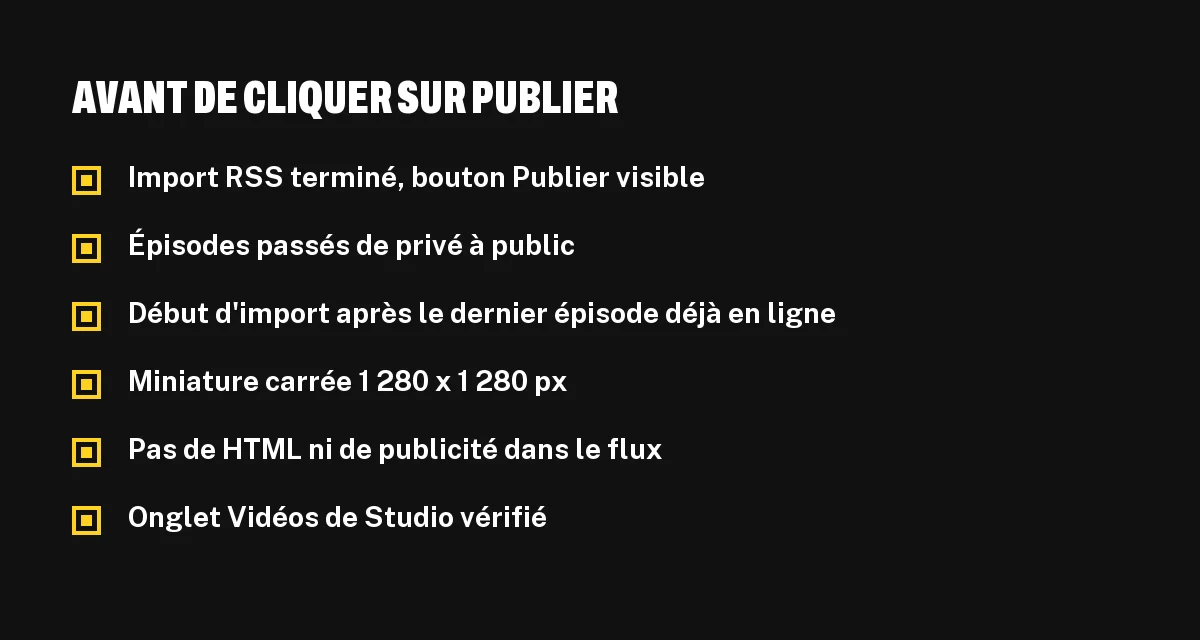
- Renseigne le titre, la description, la visibilité (publique ou privée) et la miniature carrée. YouTube recommande 1 280 x 1 280 pixels ; on détaille ça dans la miniature d'un podcast YouTube.
- Clique sur Créer, puis ajoute tes épisodes complets.
Pour une playlist existante : Contenu > Playlists, passe la souris sur la playlist, Options, puis Ajouter des fonctionnalités de podcast.
Voie 2 : flux RSS
- Dans YouTube Studio : Créer > Nouveau podcast > Envoyer un flux RSS, accepte les conditions de l'outil d'ingestion et saisis l'URL du flux.
- Confirme que le flux est à toi avec le code reçu à l'adresse e-mail du flux. Si tu ne la connais pas, demande à ton hébergeur.
- Choisis les épisodes : tous, ceux publiés depuis une date, ou seulement les futurs. Pour éviter les doublons, démarre après l'épisode le plus récent déjà sur YouTube.
- Attends la fin de l'import, puis clique sur Publier dans Contenu > Podcasts. Le bouton n'apparaît qu'une fois l'import terminé.
- Vérifie ensuite l'onglet Vidéos de Studio.
Si tu as déjà un podcast en ligne et un flux, c'est la voie la plus rapide, et celle qui demande le moins d'entretien ensuite. Si tu pars de zéro, tu peux regarder comment Valentin Thomy structure son média dans sa formation gratuite sur le personal branding (chapitre YouTube, puis chapitre podcast), ou lire la page Formation Personal Branding 3H Gratuite.
Combien de temps faut-il pour que ton podcast apparaisse ?
L'aide de YouTube parle d'un import qui « peut prendre quelques jours » pour un flux RSS, sans donner de chiffre précis. Pour un podcast créé à la main dans Studio, elle ne donne aucun délai.
Retiens trois points de calendrier, tous tirés de l'aide :
- Ton podcast RSS reste non publié tant que tu ne cliques pas sur Publier, et le bouton n'apparaît qu'après l'import.
- Lors du premier envoi, les épisodes sont mis en ligne en privé ; l'aide conseille de les passer en public une fois tout importé. Une fois le podcast publié, la visibilité par défaut est « Publique ».
- Les nouveaux épisodes ajoutés au flux sont mis en ligne automatiquement.
Pour l'apparition dans l'application YouTube Music elle-même, aucune page officielle consultée ne donne de délai. Prévois donc une marge, et ne lance pas ta promotion le jour du clic sur Publier : vérifie d'abord que la page du podcast s'affiche bien en public.
Le tri des vidéos suit la date de sortie indiquée dans ton flux ; sans elle, c'est la date de publication sur YouTube. YouTube ne vérifie pas cette date, donc relis-la dans ton hébergeur.
Quelles statistiques as-tu sur YouTube Music ?
Selon l'aide officielle (novembre 2026), YouTube Studio affiche notamment les impressions, le taux de clics, les vues, les sources de trafic, la durée de visionnage et les données démographiques de l'audience. L'aide consultée ne détaille pas le chemin de menu exact : ouvre la section Données d'analyse de ton Studio.
Deux limites à garder en tête. D'abord, ce sont des vues de vidéos, pas des « écoutes » au sens de l'IAB : ne compare pas ces chiffres tels quels avec ceux de Spotify ou Apple. Ensuite, l'aide ne dit pas si l'écoute en mode audio seul dans YouTube Music est séparée dans les rapports : on ne peut pas l'affirmer. Regarde directement dans ton Studio.
Si tu veux relier ces chiffres à des rendez-vous ou des clients, c'est un autre sujet : l'analyse d'audience du podcast ne remplace pas un suivi de ce qui se passe après l'écoute.
En pratique, note les chiffres de ton Studio à date fixe, par exemple le premier jour de chaque mois, et compare un épisode à l'autre plutôt qu'une plateforme à l'autre. Cette habitude te donne une tendance fiable sans prétendre mesurer des écoutes que YouTube ne détaille pas dans l'aide. Si tu publies aussi ailleurs, garde un tableau simple avec une ligne par épisode et une colonne par plateforme, en précisant à chaque fois ce que le chiffre compte réellement (vue, téléchargement ou écoute).
Quelles sont les erreurs fréquentes quand on publie un podcast sur YouTube Music ?
Les erreurs les plus fréquentes tournent autour de la visibilité, des doublons et de l'illustration. L'aide officielle en documente plusieurs ; d'autres viennent du bon sens, et on les marque comme tel.
Épisodes restés en privé
Au premier import RSS, les épisodes arrivent en privé. Tant que tu ne les rends pas publics (et que tu n'as pas cliqué sur Publier), personne ne les voit. Relis aussi la visibilité dans les détails du podcast avant de publier.
Doublons après un import
Si tu importes tout l'historique alors que des épisodes sont déjà sur ta chaîne, tu les dupliques. L'aide recommande de démarrer l'import après l'épisode le plus récent déjà présent. Autre piège : supprimer une vidéo ne retire pas l'épisode du flux, qui peut être remis en ligne. Pour masquer un épisode, passe la vidéo en privé. YouTube ne modifie jamais ton flux RSS.
Audio corrigé qui ne se met pas à jour
Si tu remplaces le fichier audio dans le flux, YouTube ne le reprend pas tout seul. Utilise Remettre en ligne à partir du flux RSS : une nouvelle vidéo est créée, l'ancienne passe en privé, et ses vues et commentaires restent consultables. Même logique pour les détails du podcast : les changements du flux ne sont pas repris automatiquement.
Couverture et titres
La miniature carrée recommandée est de 1 280 x 1 280 pixels. Évite aussi les caractères HTML (« < », « > ») dans titres et descriptions, refusés par l'import RSS.
Mélanger épisodes et extraits
Seuls des épisodes complets vont dans le podcast. Les Shorts créés pour promouvoir un podcast n'apparaissent pas dans YouTube Music.
Droits et publicité
Le podcast doit respecter le Règlement de la communauté YouTube. Le flux RSS n'accepte pas de publicité : les parrainages se déclarent comme contenus de marque.
Faut-il publier sur YouTube Music quand on est un podcast B2B ?
Oui si tu as déjà le podcast et que l'ajout ne te coûte presque rien : un flux RSS déjà en place se branche en quelques clics. Non si tu comptes sur YouTube Music comme canal d'acquisition principal, parce qu'aucune source consultée ne chiffre l'audience d'un podcast B2B sur cette plateforme.
Chez UPSL, on part du principe inverse : on filme le podcast des fondateurs B2B, on le publie sur notre chaîne YouTube et on le met sur les autres plateformes. Pour décider si le podcast est un bon canal pour toi, regarde la masterclass de Valentin Thomy sur les 34 canaux d'acquisition B2B (il y a un chapitre Podcast). Pour les statistiques à surveiller, lis le guide des statistiques de podcast.
Que faire une fois le podcast en ligne ?
Une fois publié, ton travail change de nature. Relis la page du podcast en public, écoute un épisode dans l'application YouTube Music pour vérifier le titre et l'illustration, puis ajoute les liens vers les autres plateformes dans les descriptions. Évite les mots superflus dans le titre : l'aide note qu'un titre trop générique peut être remplacé par le nom de ta chaîne dans YouTube Music. Pense aussi à la cohérence entre ton flux et ta chaîne : si tu modifies le titre ou la description du podcast chez ton hébergeur, l'aide indique que ces changements ne sont pas repris automatiquement, donc il faut les refaire dans YouTube Studio.
Enfin, garde une routine simple : un coup d'œil régulier à l'onglet Vidéos, et un point mensuel sur les statistiques. Pour structurer tes épisodes (chapitres, descriptions), regarde comment ajouter des chapitres à un épisode.
En vidéo
- (Re)Structure Ta Personal Brand Avec Moi en 3h - Formation GRATUITE : Choisir son média, dont YouTube et le podcast
- Voici Les 34 Meilleurs Canaux d'Acquisition en B2B – Formation ACQUISITION B2B : Savoir si un podcast est un bon canal d'acquisition B2B
Questions fréquentes
Comment mettre mon podcast sur YouTube Music ?
Soit tu associes ton flux RSS audio à ta chaîne depuis YouTube Studio (Créer > Nouveau podcast), soit tu crées un podcast avec tes épisodes en vidéo. YouTube alimente ensuite YouTube Music : il n'y a pas de dépôt séparé. L'import RSS peut prendre quelques jours selon l'aide officielle.
Faut-il un flux RSS pour être sur YouTube Music ?
Non. Tu peux aussi créer un podcast avec des vidéos dans YouTube Studio, sans RSS. Le RSS ne concerne que les podcasts audio et n'est ouvert que dans certains pays, dont la France d'après la liste d'aide consultée en novembre 2026.
Quelle différence entre podcast vidéo et flux RSS sur YouTube ?
Dans un podcast vidéo, tu fournis et gères chaque vidéo. Avec le RSS, YouTube génère une vidéo par épisode à partir de ton audio, avec l'illustration du podcast en image fixe, et importe les nouveaux épisodes automatiquement. Les épisodes RSS ne sont diffusés que sur YouTube et YouTube Music.
Pourquoi mes épisodes ne sont pas visibles sur YouTube ?
Au premier import RSS, les épisodes sont mis en ligne en privé. Il faut cliquer sur Publier dans Contenu > Podcasts, une fois l'import terminé, puis rendre les épisodes publics. Vérifie aussi la visibilité dans les détails du podcast.
Peut-on mettre de la publicité dans un podcast importé par RSS ?
Non : d'après l'aide YouTube, les podcasts importés par flux RSS ne peuvent pas contenir de publicités. Le contenu de marque, les parrainages et les promotions doivent être déclarés. Pour les vidéos, il faut cocher la case Contenus de marque dans les détails.
Comment corriger l'audio d'un épisode déjà importé ?
Un nouveau fichier audio dans le flux n'est pas repris automatiquement. Dans Contenu > Podcasts > Vidéos, utilise Remettre en ligne à partir du flux RSS : YouTube crée une nouvelle vidéo, passe l'ancienne en privé, et conserve ses vues et commentaires consultables.
Où voir les statistiques de mon podcast sur YouTube ?
Dans la section Données d'analyse de YouTube Studio. Selon l'aide officielle, tu y vois notamment impressions, taux de clics, vues, sources de trafic, durée de visionnage et données démographiques. Chaque épisode étant une vidéo, ce sont des vues de vidéos, pas des écoutes IAB.
Un e-mail par semaine.
L'essentiel de chaque épisode d'UPSL et un système à appliquer dans ta boîte.
Sources
- Aide YouTube : diffuser des podcasts via un flux RSS
- Aide YouTube : publier ou dissocier des épisodes d'un flux RSS
- Aide YouTube : créer un podcast dans YouTube Studio
- Aide YouTube : distribuer des podcasts sur YouTube
- Aide YouTube : pays où la diffusion par flux RSS est disponible
- Valentin Thomy : formation personal branding (YouTube)
- Valentin Thomy : 34 canaux d'acquisition B2B (YouTube)
- Formation personal branding gratuite (3 h)
Pour aller plus loin
Sur Dealflow
Tu veux des rendez-vous avec tes cibles B2B sans payer de fixe ? Dealflow prospecte pour toi et n'est payée que sur ce que tes clients t'ont réglé.
Sur Masterminds
Tu as une audience ou des clients ? Masterminds crée ton mastermind, ta retraite ou ton dîner d'affaires de A à Z.